困ったときの対処
よくある問題と、確認する順番です。上から順に試してください。ここに載っていないときは、アプリの 設定 > そのほか > アプリについて の「不具合・要望を送る」から知らせてください。
読み上げの声が出ない
| 確認すること | 対処 |
|---|---|
| メイン画面の読み上げ(合成音声)のボタンがオンか | オフだと読み上げません。押してオンにします |
| 読み上げの声を選んでいるか | 出力の言語に、読み上げの声(VOICEVOX、Irodori-TTS、Qwen3-TTS)が選ばれているか確認します。「なし」だと、チャットボックスにだけ送ります |
| 声のダウンロードが済んでいるか | 設定 > そのほか > モデルと容量 で、使う声が入っているか確認します。VOICEVOXは、キャラクターも選びます |
| スピーカーの出力先と音量 | 設定 > 送る > 読み上げの基本 の「スピーカー」で、出力先と、デバイスごとの音量を確認します |
| 翻訳した文を読み上げようとしていないか | 訳した文の読み上げは、支援版の機能です。ライセンスが無いときは、チャットボックスにだけ送られます |
| その言語を読める声か | VOICEVOXとIrodori-TTSは日本語だけ、Qwen3-TTSは10言語です。読める声が無い言語は、チャットボックスにだけ送ります |
| 「VRAMがいっぱいなので、AI音声をオフにしました」と出た | GPUのメモリが足りなくなったため、読み上げが自動でオフになり、文はチャットボックスに出るようになりました。自動では戻らないので、余裕ができたら、読み上げ(TTS)のボタンをオンにします(同じ声に戻ります) |
VRChatの相手に声が届かない
自分のスピーカーでは読み上げが聞こえるのに、相手に届かないときです。
| 確認すること | 対処 |
|---|---|
| VB-Audio Virtual Cableが入っているか | Windowsのサウンドの設定に「CABLE Input」と「CABLE Output」があるか確認します。無ければインストールします |
| Mutelinkの出力先に「CABLE Input」があるか | 設定 > 送る > 読み上げの基本 の「スピーカー」で、「CABLE Input」を選びます。一覧に無いときは、「デバイス一覧を更新」を押すか、Mutelinkを起動し直します |
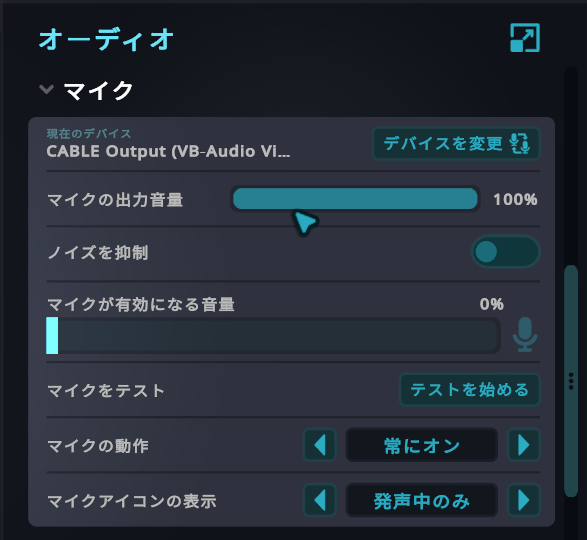
| VRChatのマイクが「CABLE Output」か | VRChatの 設定 > オーディオ で確認します |
| VRChatのマイクを、選び直したか | 「CABLE Output」になっていても届かないときは、VRChatのマイクを一度ほかのデバイスに変えてから、「CABLE Output」に戻します。VRChatは起動したときのデバイスをつかんだままなので、あとから入れたり変えたりしたケーブルは、選び直すまで使われません(VRChatを起動し直しても直ります) |
| VRChatでミュートになっていないか | VRChatの中で、マイクのミュートを解除します |
| Mutelinkのマイクに「CABLE Output」を選んでいないか | Mutelinkのマイクには、実際のマイクを選びます |
自分には読み上げが聞こえない
出力先が「CABLE Input」だけだと、相手には聞こえますが、自分には聞こえません。設定 > 送る > 読み上げの基本 の「スピーカー」で、「CABLE Input」と、自分のスピーカーやヘッドホンの両方を選びます。デバイスごとに音量を変えられます。
VRChatに文字が出ない
| 確認すること | 対処 |
|---|---|
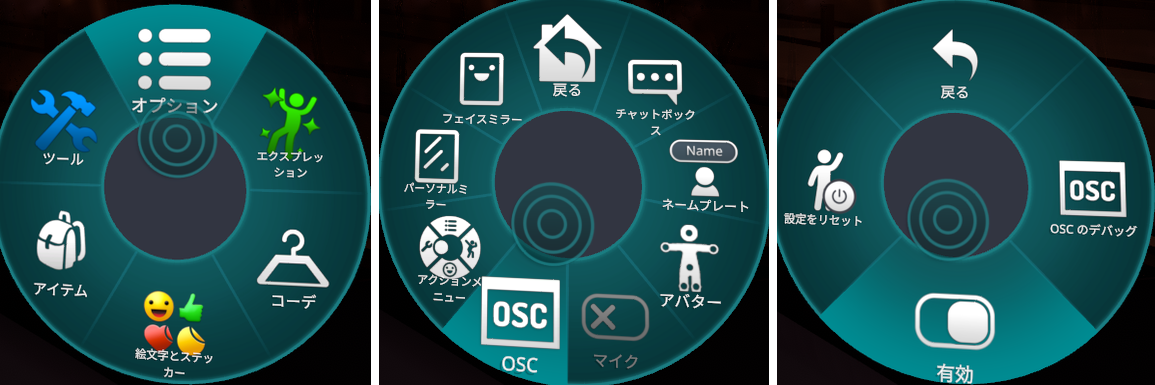
| VRChatのOSCが有効か | リングメニュー > Options > OSC > Enabled にします |
| メイン画面のチャットボックスのボタンがオンか | オフだと、チャットボックスには送られません |
| 文を送ったか | 自動で送る設定がオフのときは、認識されただけでは送られません。送信の操作をします |
| 声が出てから文字を出す設定にしていないか | 設定 > 送る > 読み上げの基本 で「声が出始めてから出す」にしていると、声が出るまで(最大8秒)文字は出ません |
| VRChat側でチャットボックスを非表示にしていないか | VRChatの設定を確認します |
音声認識が動かない・途切れる
| 確認すること | 対処 |
|---|---|
| 音声認識がオンか | メイン画面の音声認識のボタンがオフだと、認識しません |
| マイクが合っているか | 設定 > 話す > マイク で、実際に話すマイクを選びます |
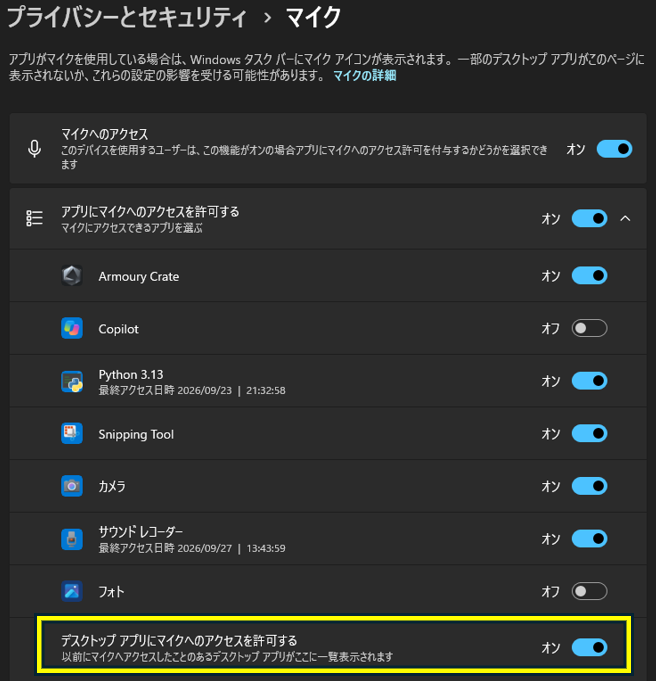
| Windowsがマイクを許可しているか | Windowsの 設定 > プライバシーとセキュリティ > マイク で、「デスクトップ アプリがマイクにアクセスできるようにする」がオンか確認します |
| モデルをダウンロードしたか | このPCで動くエンジンは、最初にダウンロードが必要です。設定 > そのほか > モデルと容量 で確認します |
| 「音声認識サービスに接続できません」と出る | クラウドのエンジンは、ネットワークや提供元の都合で途切れることがあります。設定 > 話す > 言語と認識 で、このPCで動くエンジンに変えます(比較) |
| エンジンが、その言語に対応しているか | Parakeet 日本語 TDTとHaas-jaは日本語だけ、Parakeet 英語は日本語を聞き取れません |
| 特定の言葉だけ出ない | 除外する言葉の設定に入っていないか確認します |
ダウンロードが失敗する
失敗したときは、画面に原因が出ます。途中まで進んだ分は残るので、もう一度ダウンロードを押すと、続きから再開します。
| 表示 | 対処 |
|---|---|
| 通信が切れた、止まった | ネットワークを確認して、もう一度押します |
| ダウンロード元にファイルが見つからない | 配布元が変わった可能性があります。アプリを最新にします(設定 > そのほか > アプリについて) |
| ダウンロード元のサーバーが応答しない | 一時的な障害のことがあります。しばらくしてから、もう一度押します |
| ファイルが壊れていた | 壊れたファイルは自動で消えています。もう一度ダウンロードします |
| 空き容量が足りない | 空きを作ってから、もう一度押します。容量は、設定 > そのほか > モデルと容量 で確認できます |
途中まで進んだ分を消したいときは、設定 > そのほか > モデルと容量 で消せます。
Irodori-TTS・Qwen3-TTSが動かない
| 確認すること | 対処 |
|---|---|
| GPUがVulkanに対応しているか | Vulkanに対応したGPUとドライバが必要です。GPUのドライバを最新にします |
| VRAMが足りているか | VRChatや、このPCで動く翻訳と、VRAMを分け合います。足りないときは、VRChatの画質を下げるか、翻訳をCPUで動かすか、VOICEVOXを使います |
| 最初の読み上げだけ遅い | 最初にモデルを読み込むためです。起動の直後や、声を切り替えた直後は、少し待ちます |
| 切り替えに時間がかかる | Irodori-TTSとQwen3-TTSは、同時に1つだけ読み込みます。出力の言語を変えると、入れ替えに数秒かかることがあります |
翻訳されない
| 確認すること | 対処 |
|---|---|
| 翻訳する組み合わせになっているか | 話す言語と、出力の言語が違うときだけ翻訳します |
| 使える翻訳エンジンがあるか | 設定 > 翻訳 で、Azure Translatorのキーを入れるか、PLaMoかTranslateGemmaをダウンロードします(比較) |
| Azureのキーとリージョン | Azure Translatorの導入を見てください |
| 訳したのに声が出ない | 訳した文の読み上げは、支援版の機能です。その言語を読める声(日本語以外はQwen3-TTS)も必要です |
翻訳に失敗した文は、原因のお知らせが出て、原文のままチャットボックスにだけ送られます。
聞こえた声が出ない
| 確認すること | 対処 |
|---|---|
| 聞き取りがオンか | メイン画面の👂のボタンで、聞き取りを始めます |
| VRChatが起動しているか | 聞き取るのは、設定 > 聞く > 聞こえた声 で指定したアプリ(初期値はVRChat)の音だけです。起動していないときは、起動を待ちます |
| モデルをダウンロードしたか | 設定 > そのほか > モデルと容量 で確認します |
| BGMが鳴り続けている | 声の区切りが付かないことがあります。設定 > 聞く > 聞こえた声 で、声の検出を厳しくします |
| 自分の読み上げが出ない | Mutelink自身の読み上げの音は、取り込みません |
VRの中に画面が出ない
| 確認すること | 対処 |
|---|---|
| SteamVRが起動しているか | Mutelinkは、数秒ごとに自動でSteamVRにつなぎ直します。出ないときは、SteamVRを起動した状態で、Mutelinkを起動し直します |
| ほかのオーバーレイアプリ | ほかのSteamVRのオーバーレイアプリと、ボタンの割り当てが重なっていないか確認します |
| 手の甲に出したい | パネルを手に付けるには、支援版(カスタマイズ拡張)が必要です。無いときは、視界に出ます |
アプリが起動しない
最新のバージョンを入れ直して、Windowsを再起動してから試してください。それでも起動しないときは、BOOTHのメッセージ、または作者のXアカウント(@nktssbat、@yuki54625)まで知らせてください。