故障排除
请从上往下依次检查。未列出的问题可通过设置 > 其他 > 关于 > 发送问题与建议联系作者。
没有朗读声音
| 检查项 | 处理方法 |
|---|---|
| 主界面合成语音按钮是否开启 | 关闭时不会朗读,点击开启 |
| 是否已选朗读声音 | 为输出语言选择VOICEVOX、Irodori-TTS或Qwen3-TTS;“无”仅发聊天框 |
| 声音是否下载完成 | 在设置 > 其他 > 模型与容量中确认,VOICEVOX还需选择角色 |
| 扬声器输出和音量 | 在设置 > 发送 > 朗读基础 > 扬声器中检查设备及各设备音量 |
| 是否朗读译文 | 需要支持版,无许可证时译文只发聊天框 |
| 声音是否支持该语言 | VOICEVOX/Irodori仅日语,Qwen支持10语言。无可用声音则仅发聊天框 |
| 提示显存已满、AI语音已关闭 | 因显存不足自动关闭朗读,文字仍发聊天框。不会自动恢复;空余后重新开启TTS即可恢复同一声音 |
VRChat中的对方听不到声音
自己能听到朗读但对方听不到时,请检查以下项目。
| 检查项 | 处理方法 |
|---|---|
| 是否安装虚拟声卡 | 检查Windows声音设置的CABLE Input/Output,没有则安装 |
| Mutelink是否输出到CABLE Input | 在设置 > 发送 > 朗读基础 > 扬声器中选择。未列出时刷新设备或重启Mutelink |
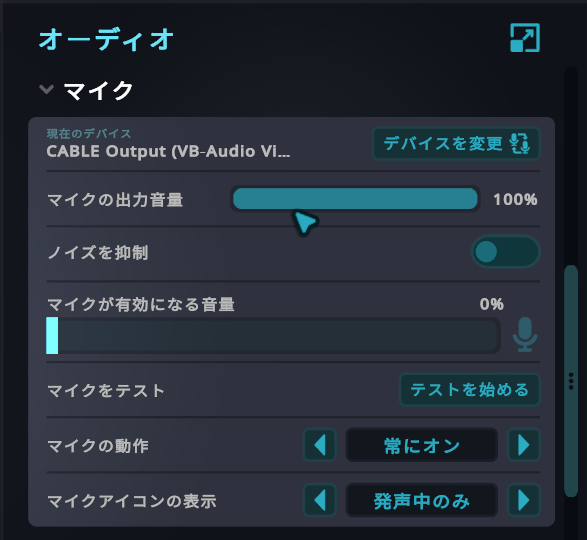
| VRChat麦克风是否为CABLE Output | 查看VRChat设置 > 音频 |
| 重新选择VRChat麦克风 | 即使已选CABLE Output,也先切换其他设备再切回来。VRChat保留启动时的设备,后安装或更改的线缆需重选;重启VRChat也可 |
| VRChat是否静音 | 解除麦克风静音 |
| Mutelink麦克风是否误选CABLE Output | 应选择实际说话的麦克风 |
自己听不到朗读声音
仅选择CABLE Input时,对方能听到而自己听不到。请在设置 > 发送 > 朗读基础 > 扬声器中同时选择CABLE Input和自己的扬声器/耳机,可分别调音量。
VRChat不显示文字
| 检查项 | 处理方法 |
|---|---|
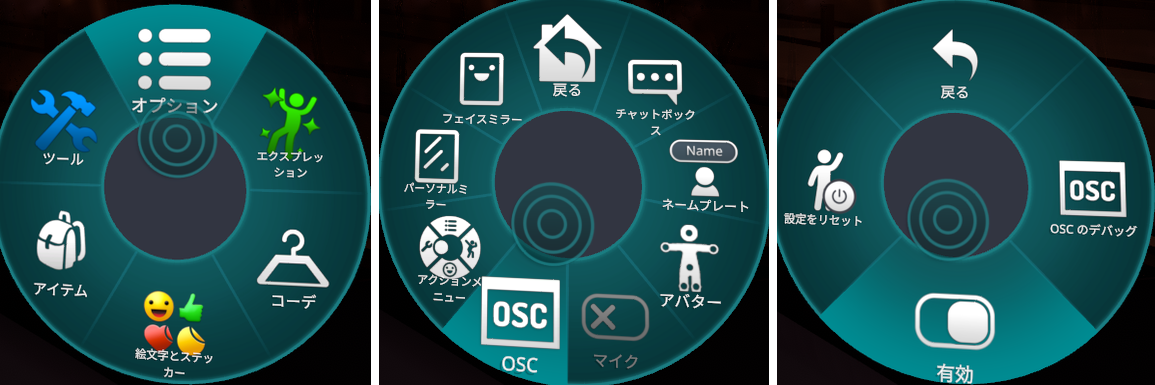
| OSC是否开启 | 圆形菜单 > Options > OSC > Enabled |
| 主界面聊天框按钮 | 关闭时不发送,请开启 |
| 是否执行发送 | 自动发送关闭时,仅识别不会发送,请操作发送 |
| 是否设置随声音开始显示 | 设置 > 发送 > 朗读基础中的该选项会等声音开始再显示文字,最长8秒 |
| VRChat是否隐藏聊天框 | 检查VRChat设置 |
语音识别不工作或中断
| 检查项 | 处理方法 |
|---|---|
| 识别是否开启 | 开启主界面语音识别按钮 |
| 麦克风是否正确 | 设置 > 说话 > 麦克风中选择实际说话设备 |
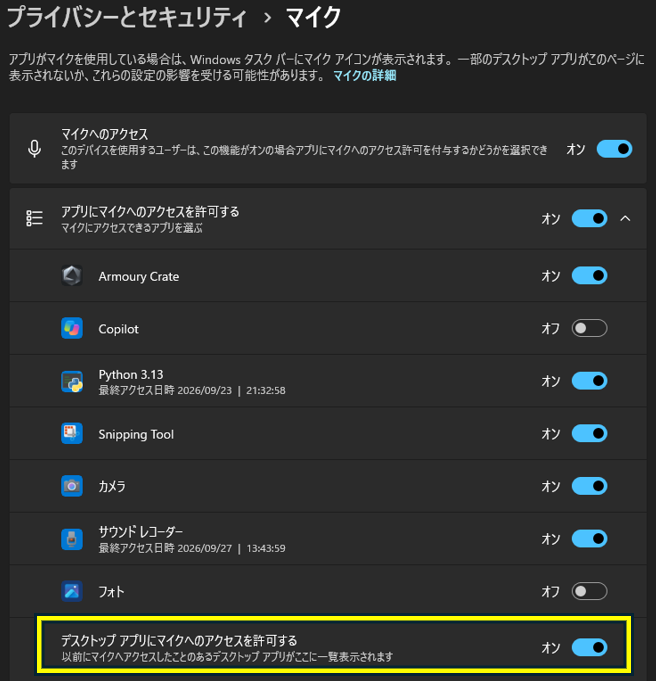
| Windows麦克风权限 | 设置 > 隐私和安全性 > 麦克风中允许桌面应用访问麦克风 |
| 模型是否下载 | 本地引擎首次需下载,查看设置 > 其他 > 模型与容量 |
| 无法连接识别服务 | 云端可能因网络或服务商问题中断。可在设置 > 说话 > 语言与识别中改用本地引擎(对比) |
| 引擎是否支持语言 | Parakeet日语TDT/Haas-ja仅日语,Parakeet英语不支持日语 |
| 仅特定词不出现 | 检查是否在排除词中 |
下载失败
失败时会显示原因。已下载部分会保留,再次点击下载即可续传。
| 提示 | 处理方法 |
|---|---|
| 连接中断或停止 | 检查网络后重试 |
| 下载源找不到文件 | 分发地址可能改变,请更新应用(设置 > 其他 > 关于) |
| 下载服务器不响应 | 可能临时故障,稍后重试 |
| 文件损坏 | 已自动删除损坏文件,请重新下载 |
| 空间不足 | 清理后重试,容量可在设置 > 其他 > 模型与容量中查看 |
可在设置 > 其他 > 模型与容量中删除未完成下载。
Irodori-TTS或Qwen3-TTS不工作
| 检查项 | 处理方法 |
|---|---|
| 是否支持Vulkan | 需要支持Vulkan的GPU及驱动,请更新显卡驱动 |
| 显存是否足够 | 与VRChat和本地翻译共享;可降低VRChat画质、翻译改用CPU或使用VOICEVOX |
| 仅首次朗读慢 | 首次需加载模型,启动或切换声音后请稍等 |
| 切换较慢 | Irodori/Qwen同时仅加载一个,切换输出语言可能需要几秒 |
没有翻译
| 检查项 | 处理方法 |
|---|---|
| 输入输出是否不同 | 仅说话语言和输出语言不同时翻译 |
| 是否有可用引擎 | 设置 > 翻译中填写Azure密钥或下载PLaMo/TranslateGemma(对比) |
| Azure密钥与区域 | 查看Azure设置排错 |
| 有译文但无声音 | 译文朗读需支持版及支持该语言的声音(日语以外为Qwen) |
翻译失败时显示原因,并仅将原文发送到聊天框。
对方语音未显示
| 检查项 | 处理方法 |
|---|---|
| 是否开启听取 | 用主界面👂按钮开始 |
| VRChat是否运行 | 仅捕获设置 > 听取 > 对方语音指定的应用(默认VRChat),未启动时会等待 |
| 模型是否下载 | 查看设置 > 其他 > 模型与容量 |
| BGM持续播放 | 可能无法判断语音结束,请在设置 > 听取 > 对方语音中提高检测严格度 |
| 不显示自己的朗读 | 不会捕获Mutelink自身的朗读 |
VR中不显示面板
| 检查项 | 处理方法 |
|---|---|
| SteamVR是否运行 | Mutelink每几秒自动重连,必要时先开SteamVR再重启Mutelink |
| 其他叠加层应用 | 检查与其他SteamVR叠加应用是否按钮冲突 |
| 想放到手背上 | 需支持版自定义扩展,否则固定在视野中 |
应用无法启动
重新安装最新版并重启Windows。如仍无法启动,请通过BOOTH或作者X联系(@nktssbat、@yuki54625)。