使用入门
以下步骤帮助你从安装开始在VRChat中交流。应用内部的设置由首次启动时的“快速设置”引导,本页主要介绍应用以外的准备。
1. 安装VB-Audio Virtual Cable
这款免费软件可将朗读声音传入VRChat麦克风。只使用聊天框时可跳过。
- 下载并安装VB-Audio Virtual Cable。
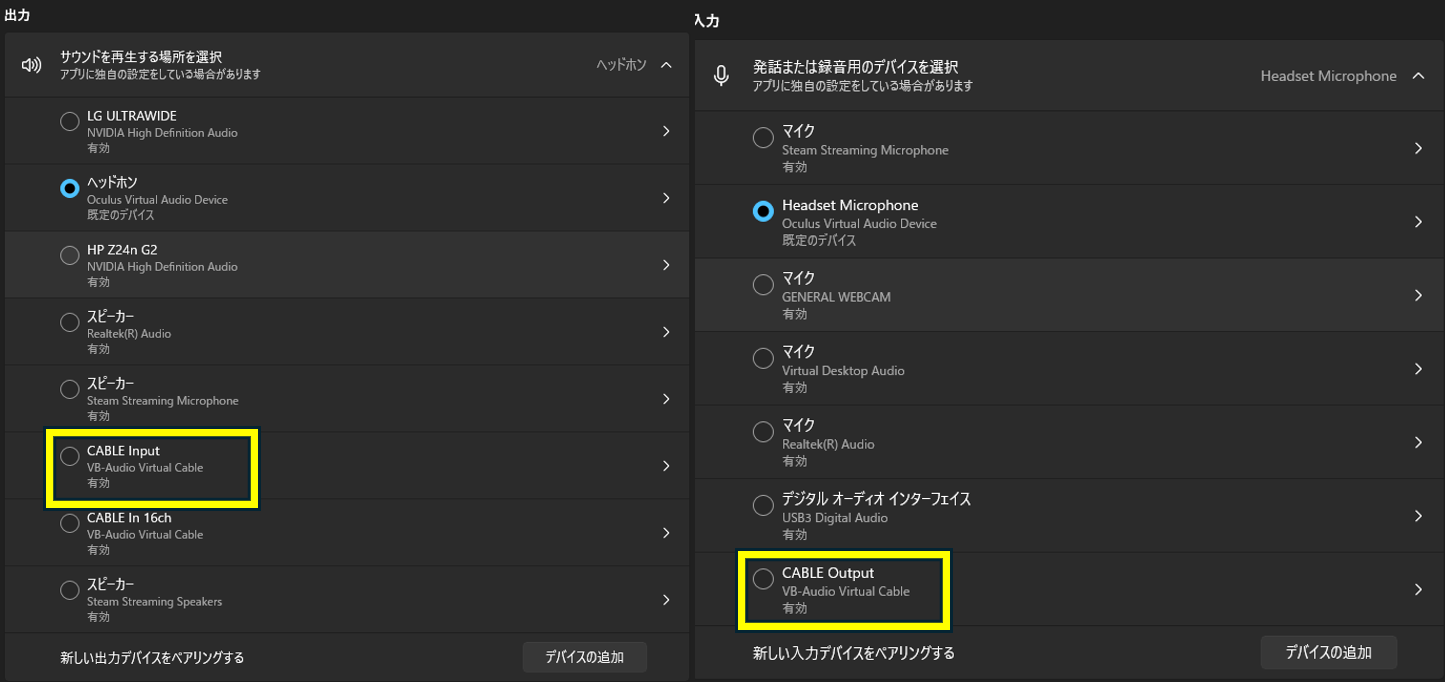
- 确认Windows声音设置中出现“CABLE Input”和“CABLE Output”。未出现时请重启电脑。
**请在安装Mutelink之前安装。**若安装时Mutelink已打开,请重启Mutelink。
2. 安装Mutelink
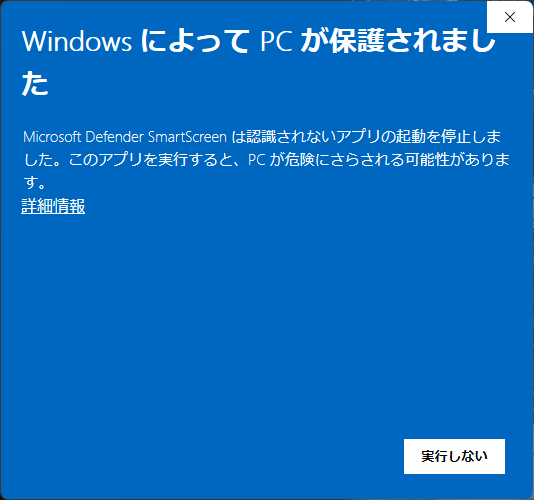
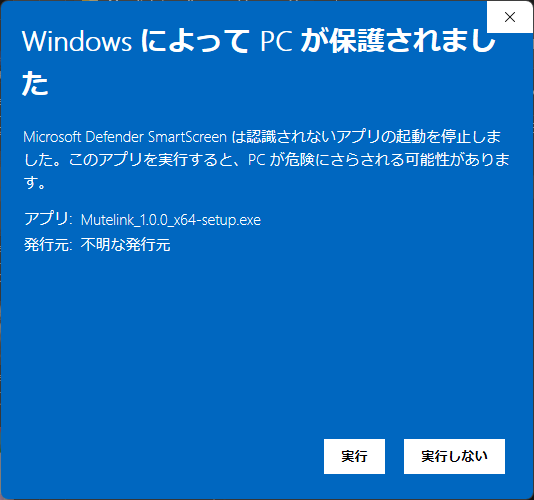
应用尚未进行代码签名,Windows可能提示“Windows已保护你的电脑”。点击“更多信息”,再点击“仍要运行”。
| ① 点击“更多信息” | ② 点击“仍要运行” |
|---|---|
 |  |
3. 完成快速设置
首次启动会打开“快速设置”。选择用途(语音交流、翻译、键盘输入、以字幕阅读对方发言、VR)后,将依次显示所需设置。
尤其需要注意以下三项。
- 麦克风:选择你实际说话使用的麦克风。不要选择“CABLE Output”,否则会识别朗读声音。
- 扬声器:使用朗读时,同时选择传入VRChat的“CABLE Input”和自己听声音的扬声器或耳机。
- 识别引擎与朗读声音:不确定时可查看语音识别引擎对比和朗读声音对比。以后也可修改。
可在设置 > 使用方式中重新运行快速设置。
4. 设置VRChat
使用声音输出时
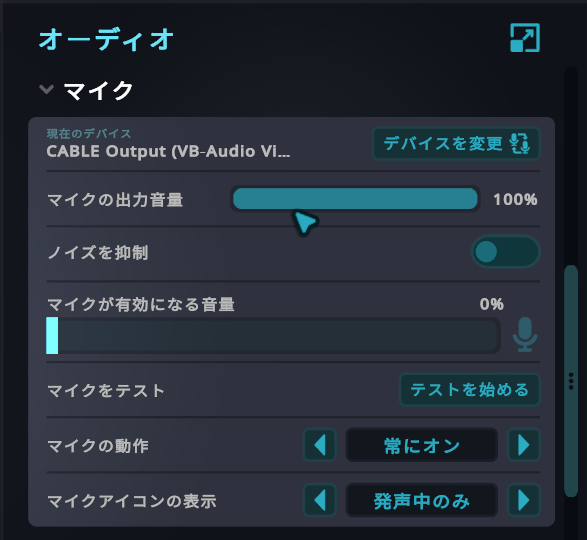
在VRChat的设置 > 音频中,将麦克风设为“CABLE Output”。
不要保留“默认(Default)”
若保留“默认”,VRChat可能使用实际麦克风,将你的原声传给别人。请务必选择“CABLE Output”。
建议将VRChat麦克风保持开启(切换模式),避免朗读声音中途被截断。
只使用聊天框时
请将VRChat麦克风静音。否则你用于语音识别的声音会直接被对方听见。
使用聊天框时
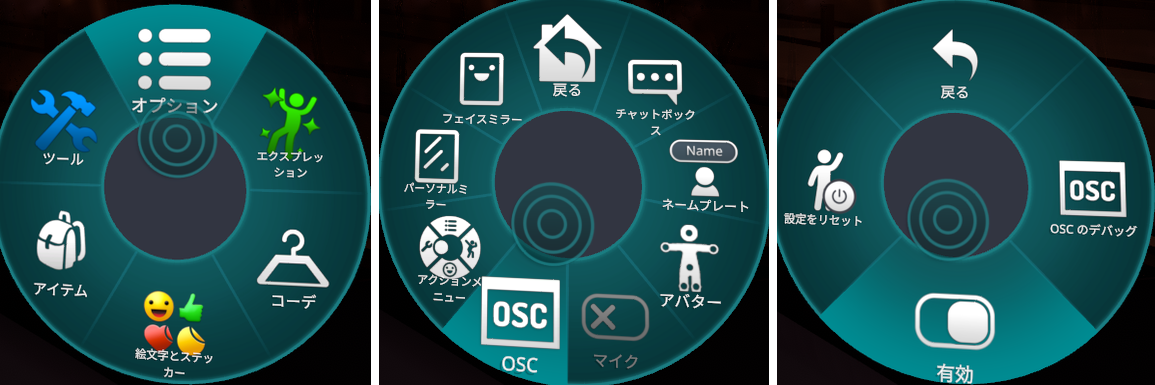
启用VRChat的OSC(圆形菜单 > Options > OSC > Enabled)。
5. 开始使用
在主界面开启语音识别并对麦克风说话。识别结果会显示在屏幕上,确认后发送,也可设置自动发送。
点击设置右上角的“?”即可查看按钮和各项设置的说明。
如无法正常运行,请查看故障排除。