はじめかた
インストールから、VRChatで話せるようになるまでの手順です。Mutelinkの中の設定は、初回に開く「クイックセットアップ」が案内します。ここでは、Mutelinkの外で必要な準備を中心に説明します。
1. VB-Audio Virtual Cableを入れる
読み上げた声を、VRChatのマイクに流すための無料のソフトです。チャットボックスだけで使うなら、この手順は飛ばしてください。
- VB-Audio Virtual Cableをダウンロードして、インストールします。
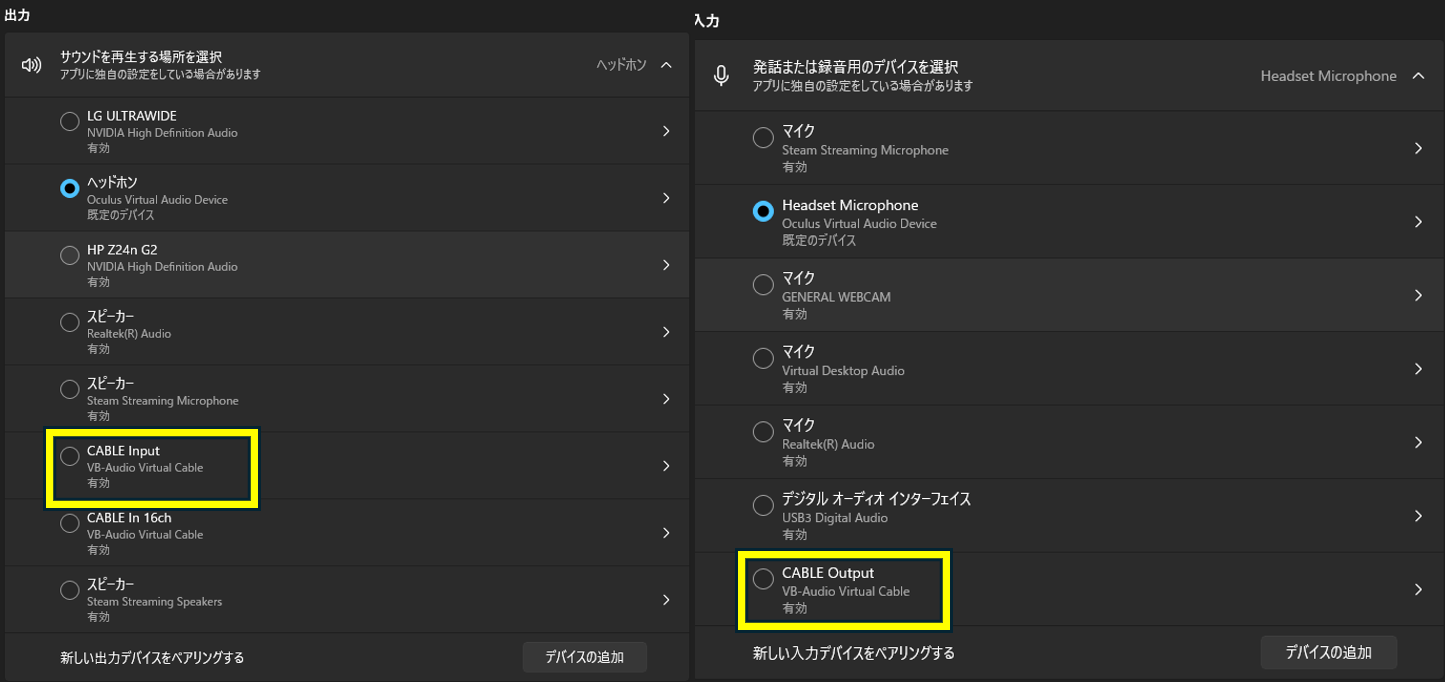
- Windowsのサウンドの設定に「CABLE Input」と「CABLE Output」が出ていることを確認します。出ていないときは、PCを再起動します。
Mutelinkより先に入れてください。 Mutelinkを開いたまま入れた場合は、Mutelinkを起動し直します。
2. Mutelinkをインストールする
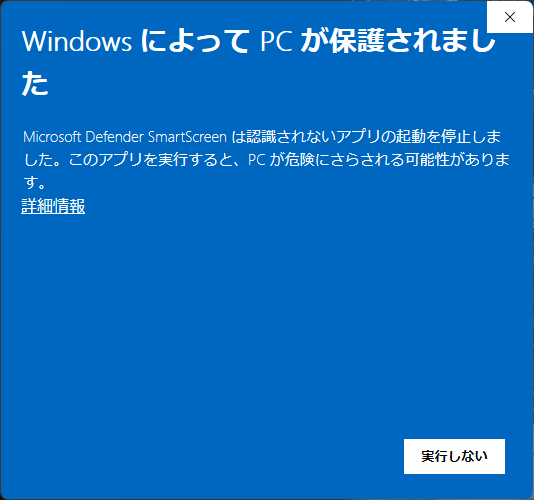
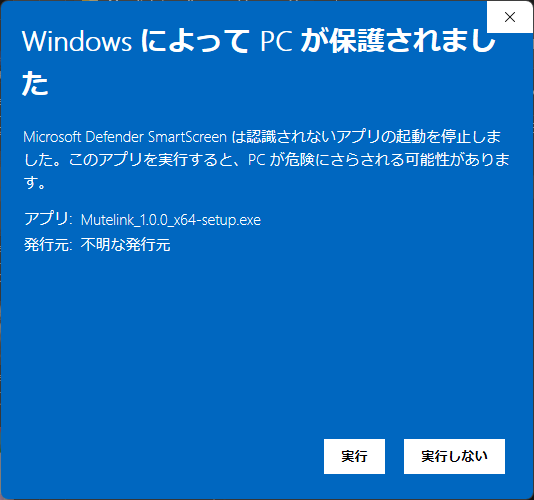
コード署名をしていないため、「WindowsによってPCが保護されました」と表示されることがあります。「詳細情報」を押してから「実行」を押すと進めます。
| ①「詳細情報」を押す | ②「実行」を押す |
|---|---|
 |  |
3. クイックセットアップを進める
初めて起動すると「クイックセットアップ」が開きます。最初に使い方(声で話す、翻訳する、キーボードで打つ、相手の声を字幕で読む、VRで使う)を選ぶと、それに必要な設定だけが順番に出ます。
迷いやすいのは、次の3つです。
- マイク: 実際に話すマイクを選びます。「CABLE Output」は選ばないでください(読み上げた声を認識してしまいます)。
- スピーカー: 読み上げを使うときは、VRChatに届けるための「CABLE Input」と、自分で聞くためのスピーカーやヘッドホンの両方を選びます。
- 音声認識と読み上げの声: どれを選ぶか迷ったら、音声認識エンジンの比較と読み上げの声の聞き比べを見てください。あとから変えられます。
クイックセットアップは、設定 > 使い方 からやり直せます。
4. VRChat側を設定する
声を流すとき
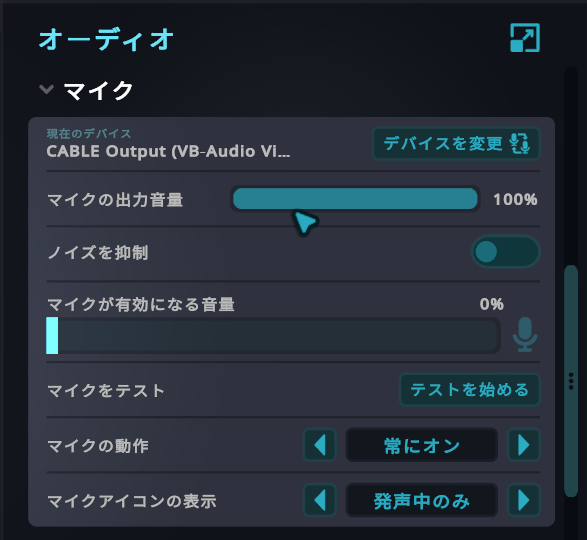
VRChatの 設定 > オーディオ で、マイクを「CABLE Output」にします。
「既定(Default)」のままにしないでください
VRChatのマイクが「既定」のままだと、実際のマイクが使われて、あなたの地声がVRChatに流れることがあります。必ず「CABLE Output」を選んでください。
読み上げの声が途中で切れないように、VRChatのマイクは常にオン(トグルでオンのまま)にしておくことをおすすめします。
チャットボックスだけで使うとき
VRChatのマイクをミュートにします。ミュートにしないと、音声認識のために話した声が、そのまま相手に聞こえます。
チャットボックスを使うとき
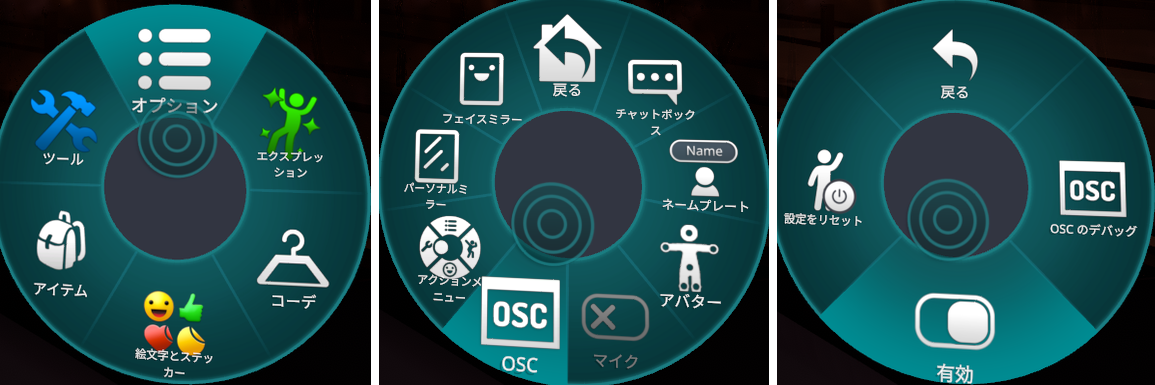
VRChatのOSCを有効にします(リングメニュー > Options > OSC > Enabled)。
5. 使ってみる
メイン画面で音声認識をオンにして、マイクに向かって話します。認識された文章が画面に出るので、送信します(自動で送る設定にもできます)。
各ボタンや設定の意味は、設定画面の右上の「?」を押すと、その場に説明が出ます。
うまく動かないときは、困ったときの対処を見てください。