本文へ移動

Mutelink地声は届けず、好きな声で、VRChatで話そう。

無言勢のための、VRChat 会話ツール(Windows用・本体は無料)

Mutelinkのアイコン

基本の流れ

入力方法を切り替えて、流れを見られます
01 / あなた

マイクに向かって話す

地声は相手に流しません。

02 / Mutelink

文章を確認する

音声を文字にJP

こんにちは!

必要なら、ここで編集
03 / VRChatの相手

声と文字で届ける

好きな声で読み上げこんにちは!
チャットボックスにもこんにちは!
✓ 声だけ・文字だけでも使えます✓ 確認して送る・自動で送るを選べます

できること

デスクトップでも、VRの中でも。

あなた / 日本語一緒に遊ぼう!
↓ 翻訳
VRChatの相手 / 英語Let's play together!
翻訳して送信

話した言葉や入力した文章を翻訳して、チャットに送れます。訳した文の読み上げは、AI音声拡張で使えます。

翻訳エンジンを比べる →
VRChatから聞こえた声
聞こえた声 / EN → JA
Where shall we go?
どこに行こうか?

相手の声を文字にする

相手の声を文字にして表示。別の言語で話していても、訳して読めます。VRの中のパネルにも表示できます。

聞こえた声について →
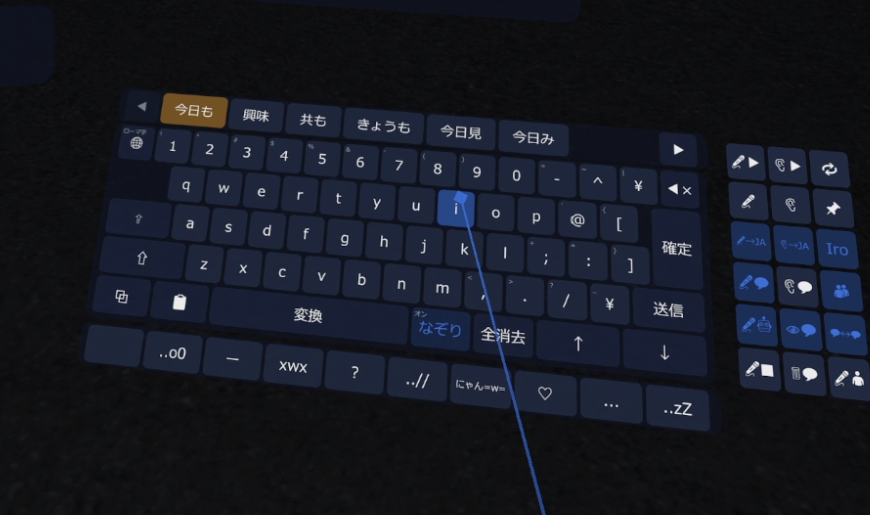
VR内のMutelinkキーボードと操作パネル。コントローラーのレーザーでキーを指している実際の画面。

VR内での入力・操作

VRキーボードとコントローラーで操作できます。パネルは手元や視界に表示。VRを使わないときは、デスクトップでも。

使うための準備を見る →

会話の図は説明用のイメージです。VRキーボードは実際の画面です。

必要なときは、地声をそのまま出すこともできます。

紹介動画

選んだ動画を、このページで再生できます。

動画一覧

V1の動画は旧バージョンの紹介です。現在とは、画面・機能・支援版の内容が異なります。

読み上げ音声のサンプル

VOICEVOX・Irodori-TTS・Qwen3-TTSの音声を聞き比べられます。

声の聞き比べへ →

このサイトについて ​

各設定の説明は、アプリの設定画面の右上にある「?」を押すと、その場に表示されます。このサイトには、アプリの中では見せにくいものだけを置いています。

必要なもの ​

  • Windows 10/11
  • VRChat
  • VB-Audio Virtual Cable(無料): 読み上げた声をVRChatのマイクに流すときに必要です。チャットボックスだけで使うなら要りません
  • Vulkanに対応したGPU(任意): Irodori-TTSとQwen3-TTSで読み上げるときに必要です。VOICEVOXはGPUなしで動きます
  • SteamVR(任意): VRの中の画面と、コントローラーでの操作を使うときだけ必要です

動作確認環境 ​

作者が動作を確認している環境です。これより低いスペックでの動作は保証できません。

  • OS: Windows 11
  • GPU: NVIDIA GeForce RTX 4070
  • CPU: AMD Ryzen 7 7700
  • メモリ: 32GB(DDR5)
  • ヘッドセット: Meta Quest 3(PCVR)

お問い合わせ ​

不具合やご質問は、アプリの 設定 > そのほか > アプリについて の「不具合・要望を送る」、BOOTHのメッセージ、または作者のXアカウント(@nktssbat、@yuki54625)までお願いします。