본문으로 이동

Mutelink자신의 목소리 대신 원하는 목소리로 VRChat에서 대화하세요.

목소리를 내지 않는 사용자를 위한 VRChat 대화 도구 (Windows, 앱 무료)
Mutelink 아이콘

기본 흐름

입력 방법을 바꿔 흐름을 확인할 수 있습니다.
01 / 나

마이크에 말하기

내 원래 목소리는 상대방에게 전달되지 않습니다.

02 / Mutelink

문장 확인하기

음성을 글자로KO

안녕하세요!

필요하면 여기서 수정
03 / VRChat의 상대방

음성과 글자로 전달

원하는 목소리로 읽기안녕하세요!
채팅창으로도 전달안녕하세요!
✓ 음성만 또는 글자만 사용해도 됩니다✓ 확인 후 전송 또는 자동 전송을 선택할 수 있습니다

주요 기능

데스크톱에서도 VR 안에서도 사용할 수 있습니다.

나 / 일본어一緒に遊ぼう!
↓ 번역
VRChat 상대방 / 영어Let's play together!

번역해서 전송

말하거나 입력한 문장을 번역해 채팅창으로 보낼 수 있습니다. 번역문 읽기는 AI 음성 확장이 필요합니다.

번역 엔진 비교 →
VRChat에서 들리는 음성
들은 음성 / EN → JA
Where shall we go?
どこに行こうか?

상대방의 음성을 글자로

상대방의 음성을 글자로 표시하고 다른 언어는 번역해서 읽을 수 있습니다. VR 안의 패널에도 표시할 수 있습니다.

들은 음성 기능 안내 →
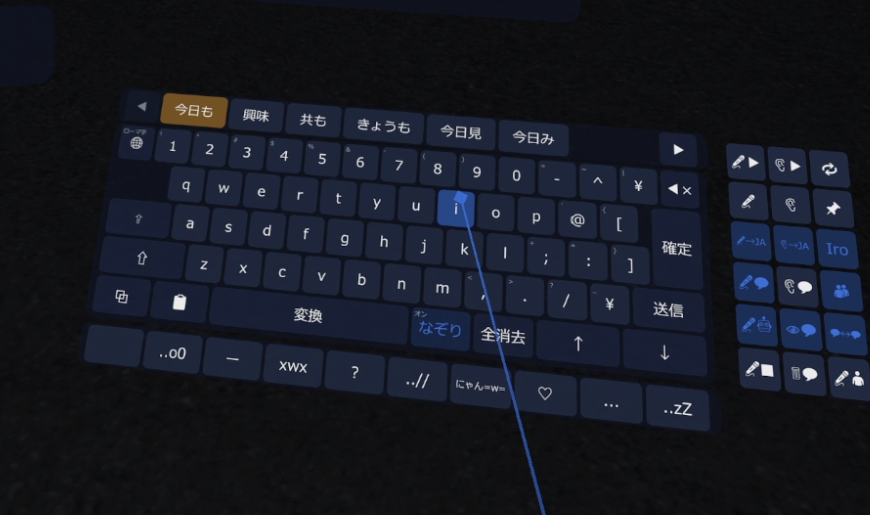
VR 안의 Mutelink 키보드와 조작 패널. 컨트롤러 레이저로 키를 가리키는 실제 화면입니다.

VR 안에서 입력·조작

VR 키보드와 컨트롤러로 조작하고 손이나 시야에 패널을 표시할 수 있습니다. VR 없이 데스크톱에서도 사용할 수 있습니다.

사용 준비 안내 →

대화 그림은 설명용 예시입니다. VR 키보드는 실제 화면입니다.

필요할 때는 원래 목소리를 그대로 전달할 수도 있습니다.

소개 영상

선택한 영상을 이 페이지에서 재생할 수 있습니다.

영상 목록

V1 영상은 이전 버전 소개입니다. 화면·기능·후원판 내용은 현재 버전과 다릅니다.

음성 샘플

VOICEVOX·Irodori-TTS·Qwen3-TTS의 음성을 비교해 들을 수 있습니다.

음성 비교 →

이 사이트에 대해 ​

앱 설정 오른쪽 위의 “?”를 누르면 각 설정의 설명이 표시됩니다. 이 사이트에는 앱 안에서 보여 주기 어려운 자료를 모았습니다.

필요한 것 ​

  • Windows 10/11
  • VRChat
  • VB-Audio Virtual Cable(무료): 합성 음성을 VRChat 마이크로 보내려면 필요합니다. 채팅창만 사용한다면 필요하지 않습니다.
  • Vulkan 지원 GPU(선택): Irodori-TTS와 Qwen3-TTS에 필요합니다. VOICEVOX는 GPU 없이 작동합니다.
  • SteamVR(선택): VR 화면과 컨트롤러 조작을 사용할 때만 필요합니다.

동작 확인 환경 ​

개발자가 동작을 확인하는 환경입니다. 이보다 낮은 사양에서는 동작을 보장하지 않습니다.

  • OS: Windows 11
  • GPU: NVIDIA GeForce RTX 4070
  • CPU: AMD Ryzen 7 7700
  • 메모리: 32GB(DDR5)
  • 헤드셋: Meta Quest 3(PCVR)

문의 ​

버그나 질문은 앱의 설정 > 기타 > 앱 정보의 “문제·요청 보내기”, BOOTH 메시지 또는 개발자의 X(@nktssbat, @yuki54625)로 보내 주세요.