시작하기
설치부터 VRChat에서 대화하기까지의 과정입니다. 앱 내부는 첫 실행 시 빠른 설정이 안내하며, 여기서는 앱 외부의 준비를 설명합니다.
1. VB-Audio Virtual Cable 설치
합성 음성을 VRChat 마이크로 보내는 무료 소프트웨어입니다. 채팅창만 사용한다면 건너뛰세요.
- VB-Audio Virtual Cable을 다운로드하고 설치합니다.
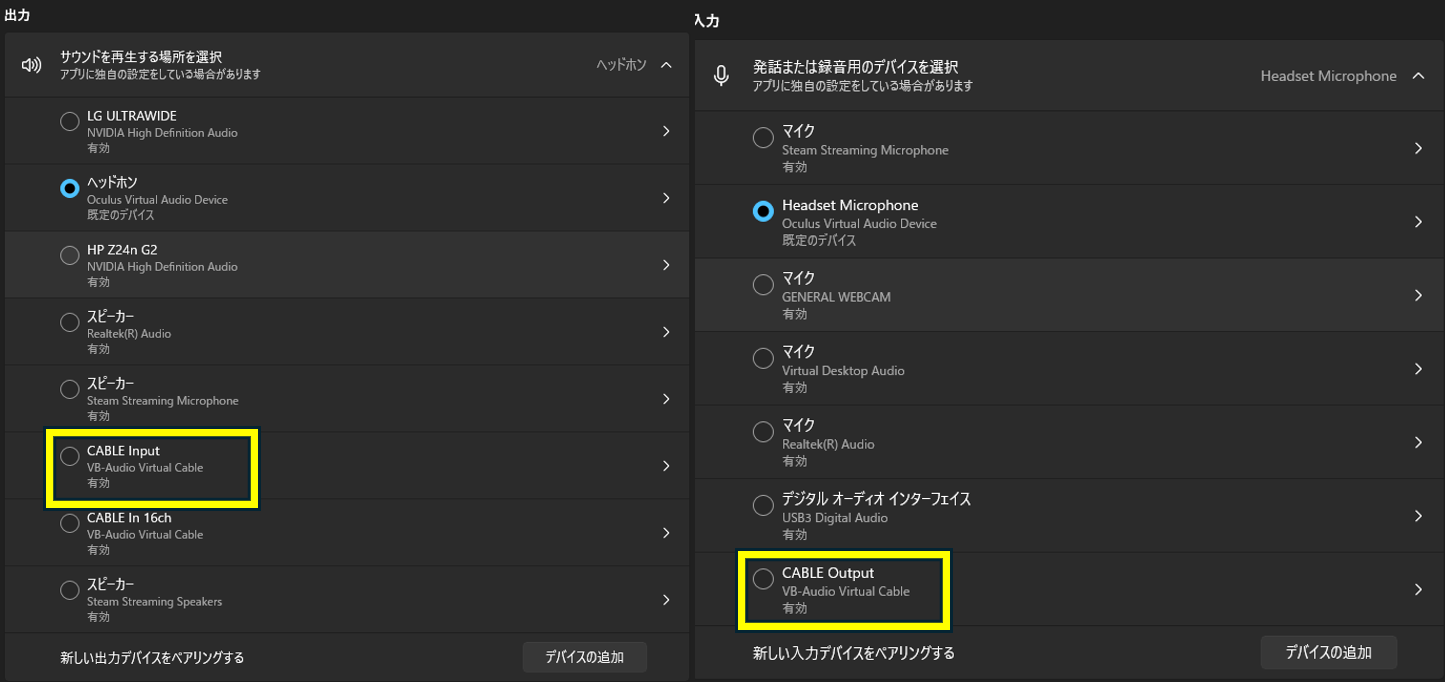
- Windows 소리 설정에 “CABLE Input”과 “CABLE Output”이 있는지 확인합니다. 없다면 PC를 다시 시작하세요.
Mutelink보다 먼저 설치하세요. Mutelink가 열린 상태에서 설치했다면 앱을 다시 시작하세요.
2. Mutelink 설치
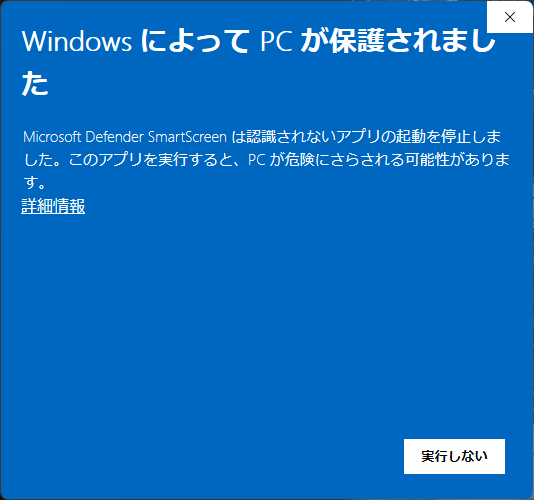
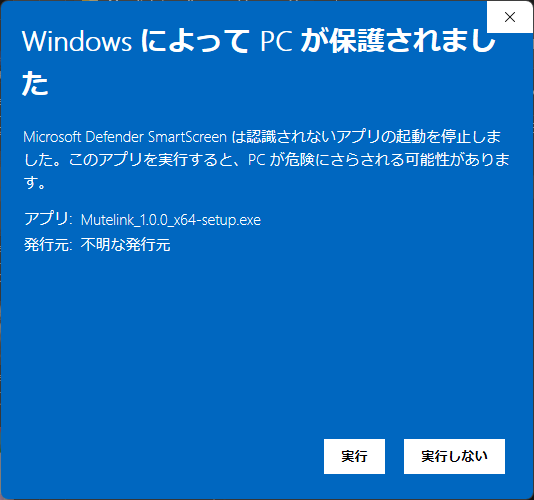
코드 서명이 없어 “Windows의 PC 보호”가 표시될 수 있습니다. “추가 정보”를 누른 다음 “실행”을 누르세요.
| ① “추가 정보” 클릭 | ② “실행” 클릭 |
|---|---|
 |  |
3. 빠른 설정 진행
첫 실행 시 빠른 설정이 열립니다. 음성 대화, 번역, 키보드 입력, 상대 음성 자막, VR 등 용도를 선택하면 필요한 설정만 차례로 표시됩니다.
다음 세 가지를 특히 확인하세요.
- 마이크: 실제로 말할 마이크를 선택하세요. 합성 음성을 다시 인식하므로 “CABLE Output”은 선택하지 마세요.
- 스피커: 읽기 기능을 쓸 때는 VRChat으로 보낼 “CABLE Input”과 직접 들을 스피커 또는 헤드폰을 모두 선택하세요.
- 음성 인식과 읽기 목소리: 음성 인식 엔진 비교와 목소리 비교를 참고하세요. 나중에도 바꿀 수 있습니다.
설정 > 사용 방식에서 빠른 설정을 다시 실행할 수 있습니다.
4. VRChat 설정
목소리를 보낼 때
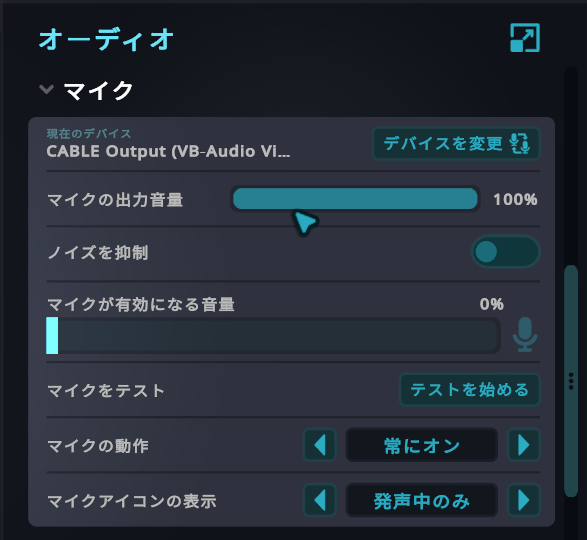
VRChat 설정 > 오디오에서 마이크를 “CABLE Output”으로 선택하세요.
“기본값(Default)”으로 두지 마세요
“기본값”이면 실제 마이크가 선택되어 자신의 목소리가 VRChat으로 전달될 수 있습니다. 반드시 “CABLE Output”을 선택하세요.
읽기 음성이 잘리지 않도록 VRChat 마이크를 토글로 켜 둔 상태로 사용하는 것을 권장합니다.
채팅창만 사용할 때
VRChat 마이크를 음소거하세요. 그렇지 않으면 음성 인식을 위해 말한 목소리가 그대로 상대에게 들립니다.
채팅창을 사용할 때
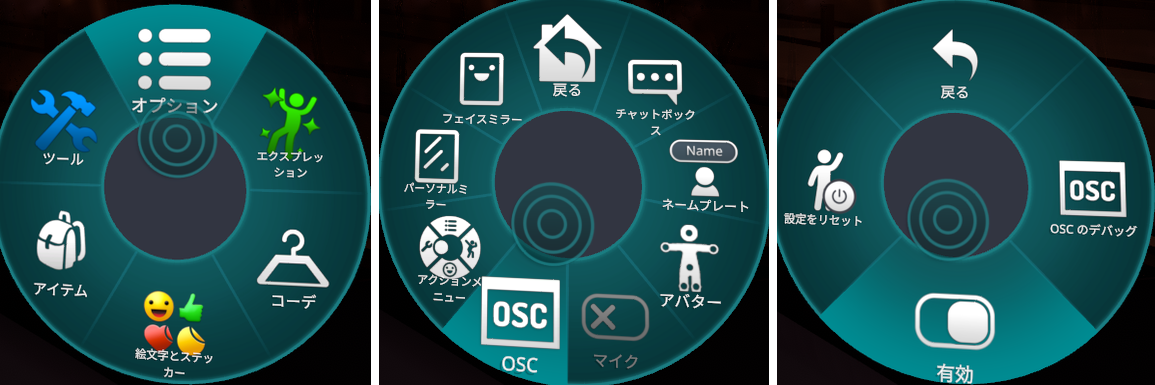
VRChat에서 OSC를 켭니다(원형 메뉴 > Options > OSC > Enabled).
5. 사용해 보기
메인 화면에서 음성 인식을 켜고 마이크에 말하세요. 인식된 글을 확인하고 전송하거나 자동 전송을 켤 수 있습니다.
설정 오른쪽 위의 “?”를 누르면 버튼과 설정의 설명이 표시됩니다.
문제가 있다면 문제 해결을 참고하세요.