문제 해결
위에서 아래로 확인하세요. 해당 문제가 없으면 설정 > 기타 > 앱 정보 > 문제·요청 보내기로 알려 주세요.
읽기 소리가 안 나옴
| 확인할 내용 | 해결 방법 |
|---|---|
| 메인 합성 음성 버튼 | 꺼져 있으면 읽지 않으므로 켜기 |
| 목소리 선택 | 출력 언어에 VOICEVOX·Irodori-TTS·Qwen3-TTS 선택. 없음은 채팅창만 전송 |
| 다운로드 완료 | 설정 > 기타 > 모델과 용량 확인. VOICEVOX는 캐릭터도 선택 |
| 출력 장치·볼륨 | 설정 > 보내기 > 읽기 기본 > 스피커에서 장치별 볼륨 확인 |
| 번역문 읽기 | 후원판 필요. 없으면 번역문은 채팅창만 전송 |
| 지원 언어 | VOICEVOX·Irodori는 일본어, Qwen은 10개 언어. 읽을 수 없으면 채팅창만 전송 |
| VRAM 부족으로 AI 음성 꺼짐 | 읽기가 자동 해제되어 채팅창만 사용합니다. 자동 복구하지 않으므로 여유가 생기면 TTS 버튼을 켜면 같은 목소리로 돌아옵니다 |
VRChat 상대가 소리를 못 들음
내 스피커에서는 들리지만 상대가 못 듣는 경우입니다.
| 확인할 내용 | 해결 방법 |
|---|---|
| 가상 케이블 설치 | Windows 소리에 CABLE Input/Output 확인. 없으면 설치 |
| Mutelink 출력에 CABLE Input | 설정 > 보내기 > 읽기 기본 > 스피커에서 선택. 없으면 목록 갱신 또는 앱 재시작 |
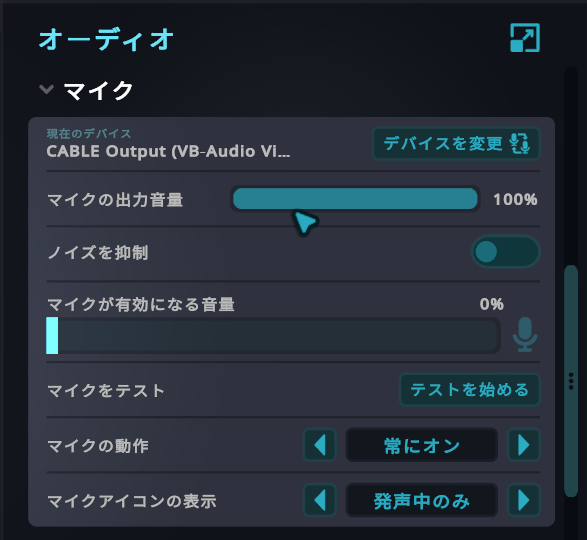
| VRChat 마이크가 CABLE Output인지 | VRChat 설정 > 오디오 확인 |
| VRChat 마이크 재선택 | CABLE Output이어도 다른 장치로 바꿨다 돌아오세요. 시작 시 장치를 유지하므로 나중에 설치·변경한 케이블은 다시 선택해야 합니다. VRChat 재시작도 가능 |
| VRChat 음소거 | VRChat 안에서 마이크 음소거 해제 |
| Mutelink 마이크가 CABLE Output인지 | 실제 말하는 마이크로 선택 |
내게 읽기 소리가 안 들림
CABLE Input만 선택하면 상대만 듣습니다. 설정 > 보내기 > 읽기 기본 > 스피커에서 CABLE Input과 내 스피커·헤드폰을 모두 고르세요. 장치별 볼륨을 조절할 수 있습니다.
VRChat에 글이 안 나옴
| 확인할 내용 | 해결 방법 |
|---|---|
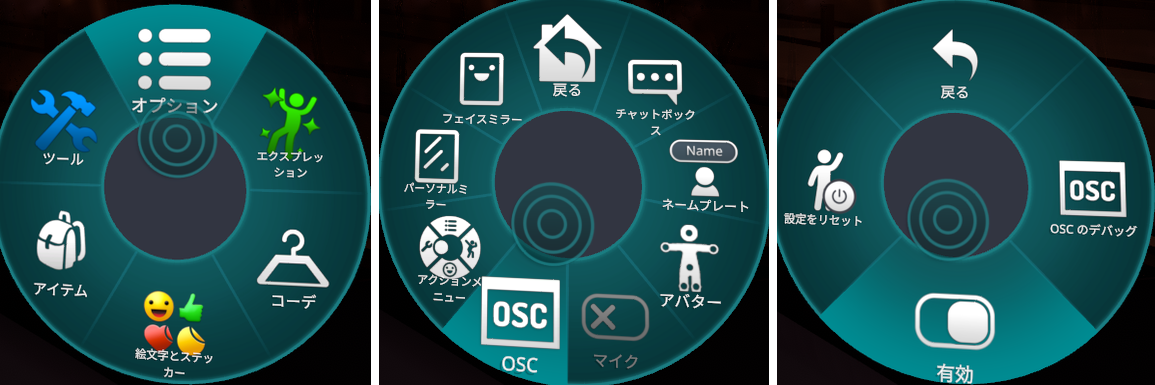
| OSC 활성화 | 원형 메뉴 > Options > OSC > Enabled |
| 메인 채팅창 버튼 | 꺼져 있으면 전송하지 않음 |
| 전송했는지 | 자동 전송이 꺼져 있으면 인식만으로 보내지 않으므로 전송 조작 |
| 음성 시작 후 표시 설정 | 설정 > 보내기 > 읽기 기본에서 선택 시 발성이 시작될 때까지 최대 8초 대기 |
| VRChat 채팅창 숨김 | VRChat 설정 확인 |
음성 인식이 안 되거나 끊김
| 확인할 내용 | 해결 방법 |
|---|---|
| 인식 켜짐 | 메인 음성 인식 버튼 켜기 |
| 올바른 마이크 | 설정 > 말하기 > 마이크에서 실제 마이크 선택 |
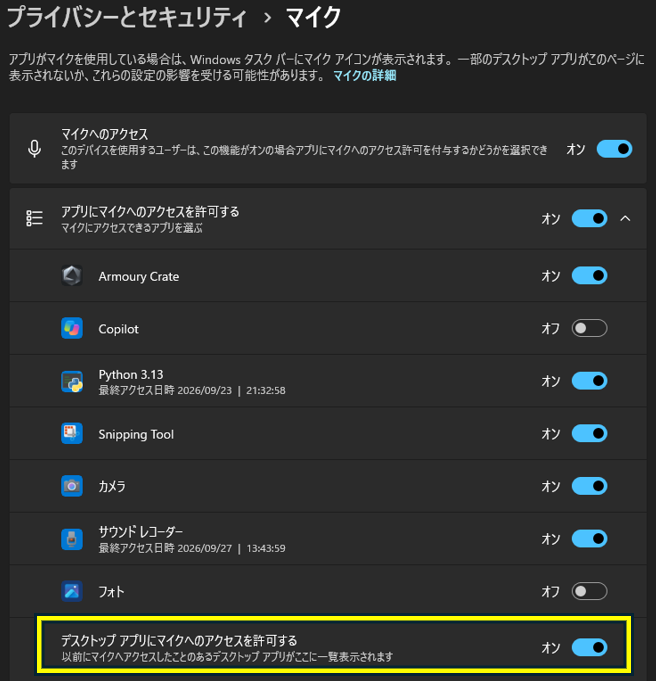
| Windows 마이크 권한 | 설정 > 개인정보 및 보안 > 마이크에서 데스크톱 앱 마이크 접근 허용 |
| 모델 다운로드 | 로컬 엔진은 최초 다운로드 필요. 설정 > 기타 > 모델과 용량 확인 |
| 인식 서비스 연결 불가 | 네트워크·제공자 문제로 클라우드가 끊길 수 있습니다. 설정 > 말하기 > 언어와 인식에서 로컬로 변경(비교) |
| 언어 지원 | Parakeet 일본어 TDT·Haas-ja는 일본어만, Parakeet 영어는 일본어 미지원 |
| 특정 단어만 누락 | 제외 단어 설정 확인 |
다운로드 실패
화면에 실패 원인이 표시됩니다. 받은 부분은 남아 있으므로 다시 다운로드를 누르면 이어받습니다.
| 표시 | 해결 방법 |
|---|---|
| 통신 중단·멈춤 | 네트워크 확인 후 재시도 |
| 배포처 파일 없음 | 위치가 바뀌었을 수 있으니 앱 업데이트(설정 > 기타 > 앱 정보) |
| 서버 응답 없음 | 잠시 후 다시 시도 |
| 파일 손상 | 자동 삭제되었으므로 다시 다운로드 |
| 저장 공간 부족 | 공간 확보 후 재시도. 설정 > 기타 > 모델과 용량에서 확인 |
부분 다운로드는 설정 > 기타 > 모델과 용량에서 지울 수 있습니다.
Irodori-TTS·Qwen3-TTS 동작 문제
| 확인할 내용 | 해결 방법 |
|---|---|
| Vulkan 지원 | 지원 GPU와 드라이버가 필요하며 GPU 드라이버 업데이트 |
| VRAM 여유 | VRChat·로컬 번역과 공유. VRChat 화질 낮추기, CPU 번역, VOICEVOX 사용 |
| 첫 읽기만 느림 | 모델을 불러오므로 시작 직후·목소리 변경 직후 잠시 대기 |
| 전환이 느림 | Irodori·Qwen은 동시에 하나만 로드. 출력 언어 변경 시 몇 초 걸릴 수 있음 |
번역이 안 됨
| 확인할 내용 | 해결 방법 |
|---|---|
| 언어 조합 | 말하는 언어와 출력 언어가 다를 때만 번역 |
| 준비된 엔진 | 설정 > 번역에서 Azure 키 입력 또는 PLaMo·TranslateGemma 다운로드(비교) |
| Azure 키·지역 | Azure 설정 문제 해결 참고 |
| 번역됐는데 소리가 없음 | 번역문 읽기는 후원판과 지원 목소리(일본어 외에는 Qwen) 필요 |
번역 실패 시 원인을 표시하고 원문을 채팅창으로만 보냅니다.
들리는 음성이 안 나옴
| 확인할 내용 | 해결 방법 |
|---|---|
| 듣기 켜짐 | 메인 👂 버튼으로 시작 |
| VRChat 실행 | 설정 > 듣기 > 들리는 음성에 지정한 앱(기본 VRChat)만 캡처하며 실행 전에는 대기 |
| 모델 다운로드 | 설정 > 기타 > 모델과 용량 확인 |
| BGM 계속 재생 | 발화 경계를 못 찾을 수 있으므로 설정 > 듣기 > 들리는 음성에서 감지 엄격도 높이기 |
| 내 읽기가 안 나옴 | Mutelink 자신의 읽기는 캡처하지 않음 |
VR 안에 화면이 안 나옴
| 확인할 내용 | 해결 방법 |
|---|---|
| SteamVR 실행 | 몇 초마다 자동 재연결. SteamVR 실행 상태에서 Mutelink 재시작 |
| 다른 오버레이 앱 | 다른 SteamVR 오버레이와 버튼 할당 충돌 확인 |
| 손등에 표시 | 후원판 커스터마이즈 확장 필요. 없으면 시야에 표시 |
앱이 시작되지 않음
최신 버전을 다시 설치하고 Windows를 재시작하세요. 계속 실패하면 BOOTH 또는 개발자의 X(@nktssbat, @yuki54625)로 알려 주세요.