跳转到正文

Mutelink不用原声,用喜欢的声音在VRChat中交流。

为不愿开麦的玩家准备的VRChat交流工具(Windows,应用本体免费)

Mutelink图标

基本流程

切换输入方式,查看使用流程。
01 / 你

对着麦克风说话

不会将你的原声传给对方。

02 / Mutelink

确认文字

语音转文字ZH

你好!

可在此编辑
03 / VRChat中的对方

以语音和文字发送

用喜欢的声音朗读你好!
也可发送到聊天框你好!
✓ 也可只用语音或只用文字✓ 可选择确认后发送或自动发送

功能

桌面和VR中均可使用。

你 / 日语一緒に遊ぼう!
↓ 翻译
VRChat中的对方 / 英语Let's play together!

翻译后发送

可将说出或输入的内容翻译后发送到聊天框。朗读译文需要AI语音扩展。

比较翻译引擎 →
VRChat中的语音
听到的语音 / EN → JA
Where shall we go?
どこに行こうか?

将对方的语音转为文字

将对方的语音显示为文字,也可翻译其他语言的发言。还可在VR面板中显示。

关于语音听取 →
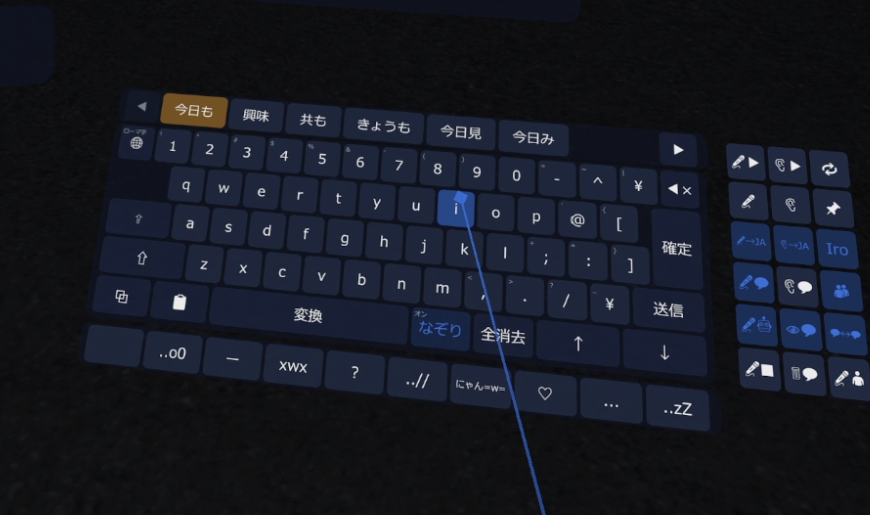
VR中的Mutelink键盘与控制面板,控制器激光正指向按键。实际截图。

VR内输入与操作

可用VR键盘和控制器操作,面板可显示在手边或视野内。不使用VR时也可在桌面操作。

查看准备步骤 →

对话图仅为功能示意。VR键盘为实际截图。

需要时也可直接传送原声。

介绍视频

选择视频即可在本页播放。

视频列表

V1视频介绍的是旧版本,界面、功能及支持版内容与当前版本不同。

朗读音频示例

可试听并比较VOICEVOX、Irodori-TTS和Qwen3-TTS的声音。

比较声音 →

关于本站 ​

点击应用设置右上角的“?”即可在设置旁查看说明。本站仅收录不便在应用中展示的内容。

所需环境 ​

  • Windows 10/11
  • VRChat
  • VB-Audio Virtual Cable(免费):将合成语音传入VRChat麦克风时需要。只使用聊天框则不需要。
  • 支持Vulkan的GPU(可选):使用Irodori-TTS或Qwen3-TTS时需要。VOICEVOX无需GPU。
  • SteamVR(可选):仅使用VR面板和控制器操作时需要。

测试环境 ​

作者在以下环境中测试。无法保证在更低配置的设备上正常运行。

  • OS: Windows 11
  • GPU: NVIDIA GeForce RTX 4070
  • CPU: AMD Ryzen 7 7700
  • 内存:32GB(DDR5)
  • 头显:Meta Quest 3(PCVR)

联系我们 ​

如有问题或建议,可在应用的设置 > 其他 > 关于中选择“发送问题与建议”,通过BOOTH发消息,或联系作者的X账号(@nktssbat、@yuki54625)。